
《Drawquarium》正式发售:一个人的水族馆,终于开门营业
🎯 核心亮点速览
- 正式发售:独立开发者 Kaleb 独自开发一年半的小项目《Drawquarium》,现已正式在 Steam 上架,从“脑内点子”变成“点一下就能下载”的成品。
- 把画变成鱼:核心玩法就是把你(或者你家娃)的涂鸦放进游戏,变成水族馆里会游、会摆尾、会吐泡泡的活鱼,治愈感直接拉满。
- 免费 Demo 先行:作者本人反复强调——买之前先玩免费试玩版,确认自己真的喜欢再掏钱,这年头还主动劝人“别急着下单”的开发者属实不多。
- 老配置预警:官方特别点名,如果你的电脑是服役多年的老战友,务必先用 Demo 验机,别上来就原价入。
- 壁纸模式有开关:后台画质下降不是 Bug,是 Sleep Mode(睡眠模式)在帮你省资源,而且可以在壁纸菜单里自己调。
---
📌 详细更新与情报解析
一年半,一个人的水族馆
大约一年半以前,Kaleb 只是坐在电脑前琢磨一件小事:能不能把孩子们画的那些歪歪扭扭的小鱼、小虾、小怪兽,变成真正会动的东西?没有大厂团队,没有几百万预算,就一个人、一台电脑和一个想法。
结果这个想法一路长大。开发期间他花了大量时间读玩家的留言、看大家分享的画作,被各种可爱的投稿逗笑。如今他终于能写下那句“游戏正式上线了”——用他自己的话说,这种感觉相当不真实。
对 Steam 老玩家来说,这种“一个人的项目终于发售”的剧情其实最值得珍惜:它通常意味着游戏里没有强行塞进去的氪金系统、没有为了留存率设计的每日任务,只有一个开发者想把自己觉得美好的东西交到你手上。
先试后买:主动劝你“别冲动”的作者
这次发售公告里最重要的一条,不是新内容,而是一句恳求:请先玩免费 Demo。
Kaleb 的原话大意是:在你为《Drawquarium》花钱之前,我真心希望你先试试 Steam 上的免费试玩版,搞清楚自己买到的是什么,确认它是你真的会喜欢的东西。这对他而言非常重要。
翻译成玩家语言就是:这游戏不坑你,但请你先验货。 尤其如果你的电脑配置偏老,更要先跑一遍 Demo 看帧数和流畅度,别等买完才发现带不动,那就尴尬了。
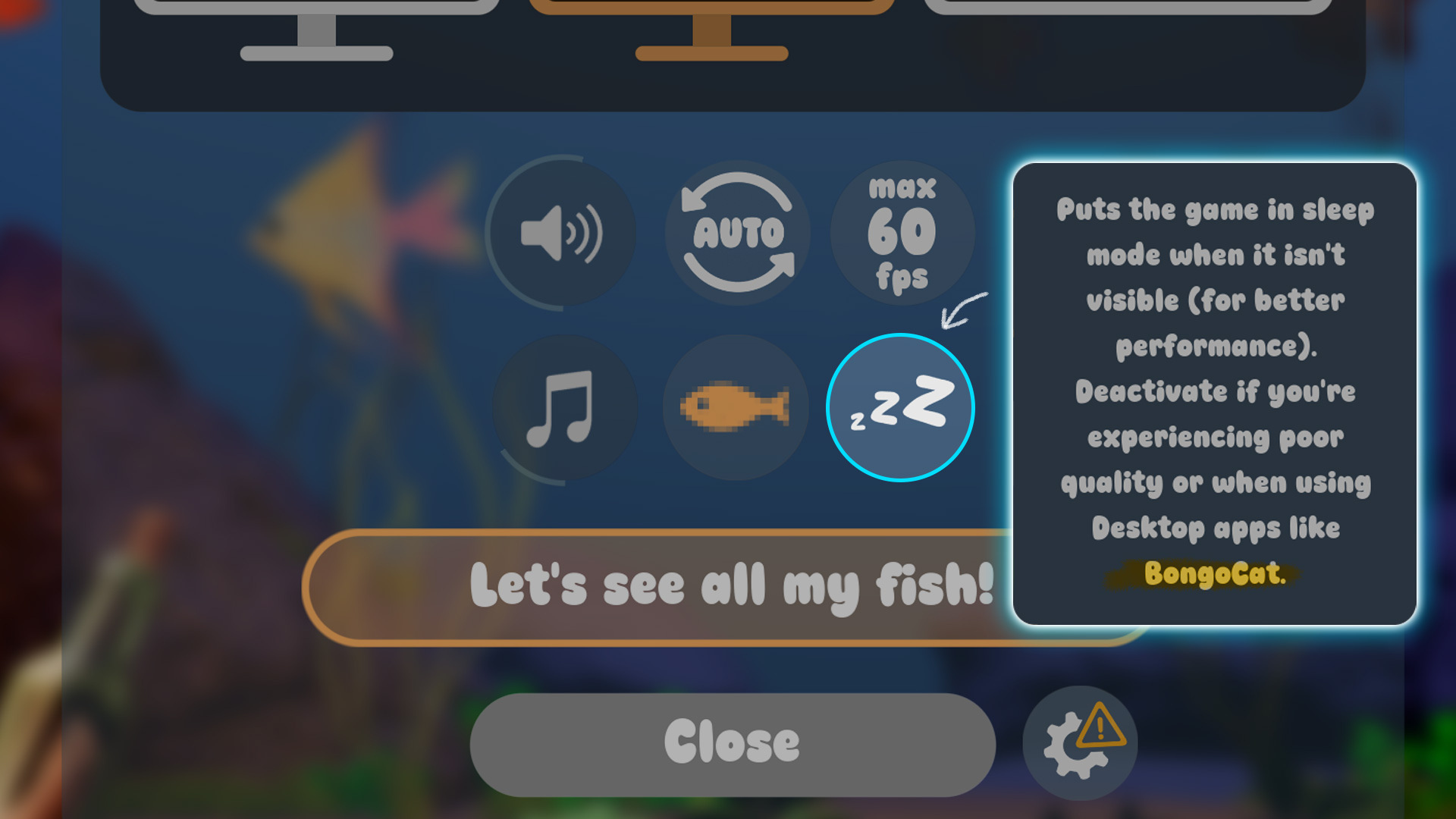
壁纸模式 + Sleep Mode:那个被很多人忽略的开关
发售之后,有玩家在评论区提问:为什么壁纸模式下的画面质量有时候会突然变糊?
答案很简单:《Drawquarium》内置了一个叫 Sleep Mode(睡眠模式) 的机制。当水族馆作为壁纸在后台运行——比如你打开了全屏浏览器——它会主动降低画质,帮你的电脑省下显卡和 CPU 资源。这是一个保护性能的设计,不是画面崩了。
关键在于:这个行为是可以调的。 很多玩家压根没注意到,壁纸菜单里就有 Sleep Mode 的独立设置项。如果你的机器性能富余,或者你想让水族馆一直保持高清状态,甚至想让它和 Bongo Cat 这类桌面小挂件同时挂着一起热闹,那就进这个设置里改一改,很可能正是你要找的东西。
官方社群与同好聚集地
Kaleb 在公告里邀请所有玩家来社区玩:想看大家的创作、听反馈、随便聊两句都欢迎。官方渠道覆盖 Discord、Twitter(X)、Bluesky 和 TikTok,搜 Drawquarium 官方账号即可找到。喜欢晒图的玩家,这里大概是除了创意工坊之外最能找到同好的地方。
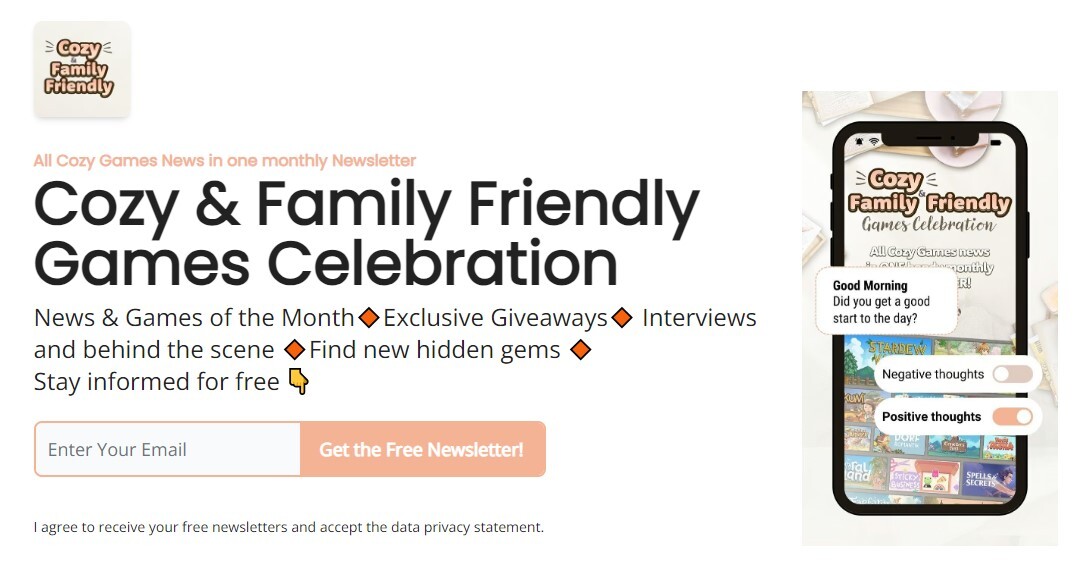
此外,如果你本身就是“治愈系游戏”重度爱好者,作者还推荐了一份每月一期的 Cozy Games 免费通讯,内容包括治愈类游戏新闻汇总、下月新作清单,由真人编辑手工整理,只挑好消息和正向氛围,不掺水。
---
💡 玩家上手建议与实战技巧
1. 先跑 Demo,再掏钱包
这不是客套话。Demo 能让你直接感受核心循环:画图/导入 → 鱼进缸 → 观察它游动。如果你玩十分钟就觉得“这有啥意思”,那正式版大概率也留不住你;如果你看着自己画的那条歪嘴鱼在缸里晃悠就忍不住笑,那这钱花得值。
2. 把 Sleep Mode 调成你想要的样子
进 壁纸菜单 → Sleep Mode 设置,根据你的机器性能和观感偏好做取舍:
- 高性能台式机:可以放宽限制,让壁纸保持高画质;
- 轻薄本 / 老笔记本:建议保留省电策略,续航和风扇噪音都比清晰度重要;
- 多开党:如果你习惯桌面同时挂好几个小工具,务必把资源占用控制住,别让水族馆把帧数吃光。
3. 桌面挂件可以共存,但要有取舍
想和 Bongo Cat 之类的小玩意一起挂,技术上没问题,前提是你调过 Sleep Mode 并留出性能余量。桌面美化这件事,本质是资源分配问题,别贪多。
4. 谁适合入手,谁建议观望
- 适合:喜欢治愈系、有孩子想一起玩、热衷桌面美化的玩家;对“养成感”和“自己的创作活起来”有执念的人。
- 观望:追求明确目标、数值成长和关卡推进的玩家;配置紧张且 Demo 跑不顺的玩家。
5. 下载与网络小提示
Steam 下载前把库区切到就近节点,安装体积不大的话几分钟就能开缸;如果启动后偶发卡顿,先关掉其他占用显卡的壁纸软件再试,避免多个动态壁纸互相抢资源。
---
❓ 常见问题 FAQ
Q1:《Drawquarium》是什么类型的游戏?必须花钱买吗?
A:它是一款治愈系桌面水族馆/养成类作品,核心是把画作变成会游动的鱼。Steam 上有免费 Demo 可以直接试玩,正式版为付费购买。官方建议所有玩家先玩 Demo 再决定是否入手。
Q2:我的老笔记本能跑得动吗?
A:官方明确提醒老硬件用户先试 Demo。建议先在壁纸模式下观察十分钟,看风扇噪音和画面流畅度;如果吃力,进 Sleep Mode 设置把后台画质策略调保守,通常能明显缓解压力。
Q3:壁纸模式画面突然变糊,是出 Bug 了吗?
A:不是。这是 Sleep Mode 在后台运行时主动降低画质以节省资源。进入壁纸菜单的 Sleep Mode 设置即可调整或关闭该行为。
Q4:免费 Demo 和正式版差别大吗,值得先玩吗?
A:Demo 的作用就是让你判断“这东西我吃不吃”,作者本人也把这当成购买前的必要步骤。花半小时试玩,比看十篇评测都直接。
---
☕ 顺手安利:治愈系游戏同好通讯
如果你和 Kaleb 一样对 Cozy 类游戏有执念,可以订阅那份每月免费的 Cozy Games 通讯:
🔸 治愈系游戏新闻汇总
🔸 下月新作精选清单
🔸 由真人编辑手工整理,不走流水线
🔸 只挑好消息与正向氛围
👉 www.cozygamescelebration.com
最后用作者的一句话收尾:谢谢你相信这个小小的项目,它的意义比你知道的还要大。
—— Kaleb ♥️